
📋 SecuRooms: Papierkorb für gelöschte Dateien verwalten
Über die Papierkorb-Funktion können Administratoren Dateien und Ordner wiederherstellen, die zuvor von Nutzern in SecuRooms gelöscht wurden. Gelöschte Objekte verbleiben für die eingestellte Aufbewahrungsfrist im Papierkorb und werden danach endgültig gelöscht. Voreingestellt sind 30 Tage, Administratoren können diesen Wert ändern. Die Benutzer-Speicherquota bleibt bis zur endgültigen Löschung der Dateien und Ordner belastet.
Bitte beachten Sie: Die Funktion greift bei Löschungen in den SecuRooms. Datenräume, die über die Datenraum-Verwaltung in der Administration gelöscht werden, werden unwiderruflich gelöscht und können nicht über den Papierkorb wiederhergestellt werden.
Auf den Papierkorb zugreifen
Den Papierkorb finden Sie im Bereich Administration, in der Navigationsleiste unter SecuRooms.
Aufbewahrungsfrist festlegen
Sie können festlegen, wie lange gelöschte Dateien, Ordner und Datenräume im Papierkorb verbleiben, bevor sie endgültig gelöscht werden. Die Einstellung gilt für die gesamte Instanz und damit für alle Datenräume.
Navigieren Sie zu Administration > SecuRooms. Im Bereich „Papierkorb“ steht die aktuell geltende Frist, daneben die Schaltfläche „Verwalten“.
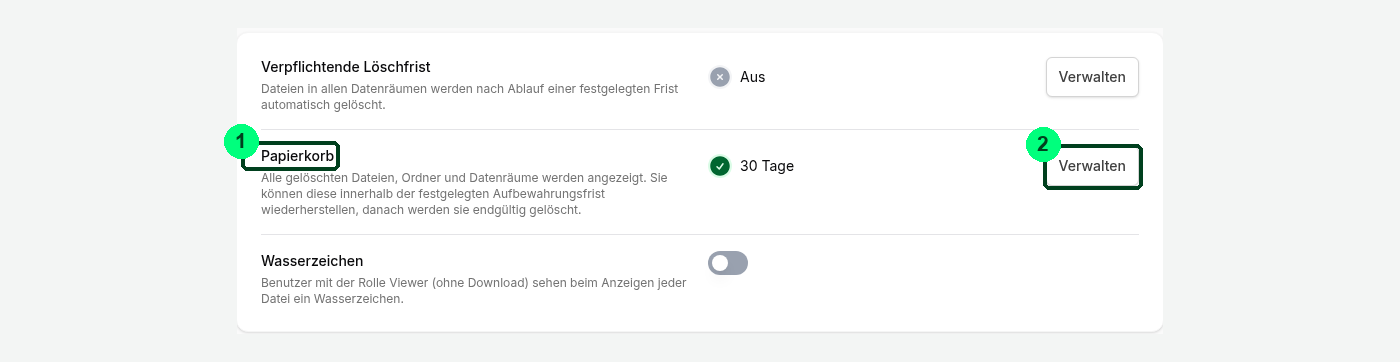
Klicken Sie auf „Verwalten“. Im Dialog „Aufbewahrungsfrist des Papierkorbs“ tragen Sie unter „Tage bis zur endgültigen Löschung“ den gewünschten Wert ein. Solange Sie nichts ändern, stehen dort 30 Tage.

Erlaubt sind Werte zwischen 1 und 90 Tagen. Liegt der Wert darüber oder darunter, erscheint eine Meldung und die Schaltfläche „Bestätigen“ bleibt inaktiv.

Sobald ein gültiger Wert eingetragen ist, lässt sich die Änderung bestätigen. Klicken Sie anschließend auf der Einstellungsseite auf „Speichern“.

Die neue Aufbewahrungsfrist greift ab dem nächsten Aufräumlauf. Sie gilt für alles, was im Papierkorb liegt: gelöschte Datenräume, Ordner und Dateien. Die verbleibende Zeit wird ab dem Löschzeitpunkt gerechnet, nicht ab dem Zeitpunkt der Änderung.
Wenn Sie die Frist verkürzen: Beim nächsten Aufräumlauf wird alles gelöscht, was die neue Frist bereits überschritten hat. Sind viele Objekte betroffen, verteilt sich das auf mehrere Läufe.
Die geltende Frist steht auch über der Papierkorb-Liste, sodass sie beim Aufräumen direkt sichtbar ist.

Mit dem Papierkorb arbeiten
Administratoren können im Papierkorb nach Elementen suchen. Außerdem besteht die Möglichkeit, die Inhalte nach den Kriterien „Element“, „Gelöscht“ und „Datenraum“ zu sortieren.
Details zur Wiederherstellung über den Papierkorb
- Die Wiederherstellung wird im Audit Trail gelogged.
- Bei Wiederherstellung von Dateien und Ordnern bleiben ursprüngliche Metadaten erhalten (z. B. Upload-Zeitstempel, User).
- Bei Wiederherstellung von Ordnern werden zusätzlich alle enthaltenen Dateien und Unterordner wiederhergestellt.
- Bei Wiederherstellung von Dateien bleiben die Aktivitätshistorie und alle aktiven Versionen erhalten.
Papierkorb und Dateiversionen
Dateiversionen werden für 30 Tage im Datenraum vorgehalten und anschließend unwiderruflich gelöscht. Das heißt, Dateiversionen landen nicht im Papierkorb. Diese Frist ist fest und unabhängig von der Aufbewahrungsfrist des Papierkorbs.
Papierkorb und Löschfristen
Für Datenräume können individuelle Löschfristen festgelegt werden. Nach Ablauf der Löschfrist werden die Dateien für die eingestellte Aufbewahrungsfrist im Papierkorb vorgehalten.
Papierkorb vollständig leeren
Wenn Sie Speicherplatz schaffen möchten, haben Sie die Möglichkeit, über den Button „Papierkorb leeren“ den Papierkorb vollständig zu leeren. Damit werden alle Inhalte gelöscht und der Speicherplatz wieder freigegeben. Dieser Vorgang kann nicht rückgängig gemacht werden.
Papierkorb deaktivieren
Wenn Sie nicht mit dem Papierkorb arbeiten möchten, beispielsweise um Speicherplatz zu sparen, können Sie ihn ausschalten. Den Schalter finden Sie im selben Dialog wie die Aufbewahrungsfrist: Administration > SecuRooms > Bereich „Papierkorb“ > „Verwalten“. Bitte beachten Sie: Wenn Sie den Papierkorb deaktivieren, werden alle darin befindlichen Daten direkt gelöscht.
Wir empfehlen Ihnen, mit dem Papierkorb zu arbeiten, da dieser Sie vor Datenverlust schützt. Wenn Sie den Papierkorb deaktivieren, werden Daten immer sofort und unwiderruflich gelöscht. Um Speicherplatz zu sparen, können Sie den Papierkorb auch jederzeit leeren.