
📋 Gruppenverwaltung: Berechtigungen, Lizenzen und Prioritätsregeln konfigurieren
Gruppen und Berechtigungen verwalten
In FTAPI werden Berechtigungen und Lizenzen über Gruppen gesteuert. Jeder Benutzer muss mindestens einer Gruppe angehören.
Grundlagen der Gruppenverwaltung
Unter Administration > Gruppen können Sie eine unbegrenzte Anzahl an benutzerdefinierten Gruppen erstellen. Für jede Gruppe können spezifische Rechte und Lizenzen für Produkte wie SecuMails oder SecuRooms freigeschaltet werden. Die Zuweisung eines Benutzers zu einer oder mehreren Gruppen kann entweder direkt bei der Erstellung des Benutzers oder jederzeit später über dessen Benutzerprofil erfolgen.
Umgang mit mehreren Gruppen pro Benutzer
Ein Benutzer kann Mitglied in mehreren Gruppen gleichzeitig sein. Die resultierenden Berechtigungen werden nach festen Regeln zusammengefasst:
- Kumulativ: Die Berechtigungen werden addiert.
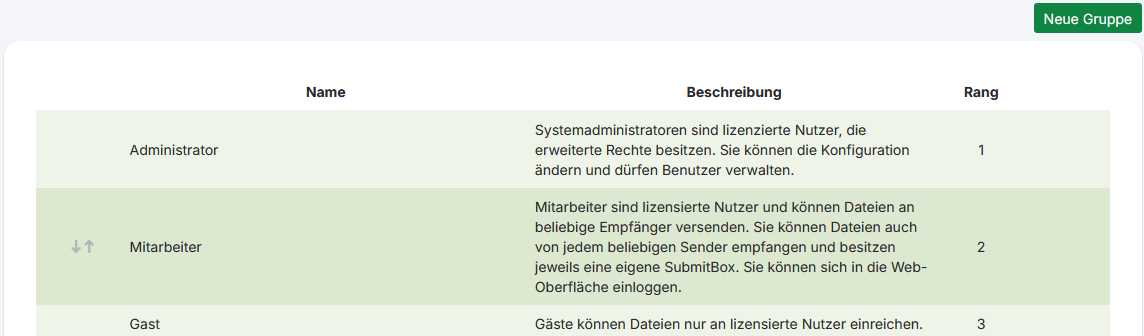
Beispiel: Ist in Gruppe A die Dateiendung*.zipgesperrt und in Gruppe B die Endung*.exe, darf ein Mitglied beider Gruppen keine dieser beiden Dateitypen versenden. - Prioritär: Die Einstellung der Gruppe mit dem höchsten Rang (bei 1 und 2 ist dies 1) gilt. Der Rang ist eine Zahl, die die Vorrangstellung einer Gruppe bei widersprüchlichen Einstellungen festlegt. (siehe Screenshot, rechts neben der Gruppe)
Beispiel: Gruppe A hat Rang 2 und die Benutzerkonten-Bereinigung ist deaktiviert. Gruppe B hat Rang 4 und die Bereinigung ist aktiviert. Für ein Mitglied beider Gruppen ist die Bereinigung deaktiviert, da Gruppe B den höheren Rang hat und deren Einstellung somit Vorrang hat. - Dominant: Hier wird immer der höhere Wert gewählt, der dem Benutzer mehr Ressourcen zur Verfügung stellt, unabhängig vom Rang der Gruppe.
Beispiel: Gewährt Gruppe A einen Speicher von 200 MB und Gruppe B 500 MB, stehen einem Mitglied beider Gruppen 500 MB zur Verfügung.
Wichtige gruppenspezifische Einstellungen
Innerhalb jeder Gruppe können Sie detaillierte Einstellungen vornehmen, um die Nutzung von FTAPI exakt zu steuern:
- Features: Legen Sie fest, welche FTAPI-Produkte (z.B. SubmitBox, SecuRooms) und Funktionen für die Gruppenmitglieder verfügbar sind.
- Einschränkungen: Definieren Sie technische Grenzen, wie die maximale Größe für Dateianhänge oder den gesamten verfügbaren Speicher pro Benutzer.
- Bereinigung: Richten Sie automatische Routinen zur Deaktivierung oder Löschung für inaktive Benutzerkonten oder abgelaufene Zustellungen ein.
- Sicherheitsstufen: Beschränken Sie, welche Sicherheitsstufen für den Versand von Zustellungen oder für SubmitBox-Einreichungen zur Verfügung stehen.
- Zwei-Faktor-Authentifizierung (2FA): Erzwingen Sie die Nutzung von 2FA (via App oder SMS) für alle Mitglieder einer bestimmten Gruppe, um die Anmeldesicherheit zu erhöhen.
Gruppen und SecuRooms-Datenräume
Eine Benutzergruppe kann als Ganzes zu einem SecuRooms-Datenraum oder -Ordner eingeladen werden. Alle Mitglieder erhalten damit dieselbe Zugriffsrolle, ohne dass jede Person einzeln hinzugefügt werden muss. Das Einladen selbst erfolgt im Datenraum und ist Benutzern mit der Rolle System-Administration vorbehalten. Für die Gruppenverwaltung sind zwei Punkte wichtig:
Voraussetzung: Feature "Zugriff auf SecuRooms"
Im Einladen-Dialog erscheinen nur Gruppen, für die unter Features der Zugriff auf SecuRooms freigeschaltet ist. Ist das Feature deaktiviert, lässt sich die Gruppe nicht zu einem Datenraum einladen, auch nicht von einem Administrator.
Änderungen an der Mitgliederliste wirken sofort
Ist eine Gruppe zu einem Datenraum eingeladen, wirken sich Änderungen an ihrer Mitgliederliste unmittelbar auf den Datenraumzugriff aus:
- Ein neues Mitglied erhält Zugriff auf alle Datenräume und Ordner, für die die Gruppe freigegeben ist, mit der Rolle der Gruppe.
- Ein entferntes Mitglied verliert den Zugriff, den diese Gruppe gewährt hat. Ein individuell vergebener Zugriff und der Zugriff über andere Gruppen bleiben bestehen.
- Wird die Gruppe gelöscht, werden alle Datenraumzugriffe dieser Gruppe entfernt.
- Eine Änderung des Rangs eines Mitglieds wirkt sich nicht auf den Datenraumzugriff aus.
Prüfen Sie deshalb vor dem Löschen einer Gruppe, ob sie zu Datenräumen eingeladen ist.
Ähnliche Artikel
📋 Benutzerverwaltung: Benutzerkonten manuell, automatisch oder via AD anlegen
📋 SecuRooms: Benutzergruppen zu Datenräumen einladen und verwalten